
ゲームパッドも遅延をなくそう
先日キーボードとマウスの入力遅延を減らす設定をしました。
同じようにゲームパッドにも入力遅延があるらしくおおむね4msくらいらしいです。
それを1msまで小さくできるフリーソフトがあるらしくBくんが試してみたところエラーが出てPCが起動しなくなって2人で色々調べてみたけど解決できずお蔵入りになっていいたのですがGW明けに解決したと聞いたので僕も試してみることにします。
【 Hidusbf 】を使用する前に知っておいてほしいこと
このアプリは結構 エラー が出て対処に困っている方が多いようです。
また手順を省いて解説している動画や記事が多いようです。
実際僕もBくんの症状を解決するために結構な数の記事を読んだのですが解決しませんでした。
セキュアブートを切らないといけないとか、ウイルスソフトが干渉するとか様々でした。
PCの構成は各PCごとに違いますし使用しているゲームパッドも多種あります。
なのでこの記事を読んで設定してみてエラーが出たとしても解決できるかはわかりません。
もちろんエラーが出た際に元に戻す説明もしますがあくまでも完全ではないことを理解した上で自己責任で作業してください。
また 作業前にPCのバックアップ をすることをお勧めします。
万が一の際にも回復できますので!
あとセキュアブートはオンのままで設定するためにレジストリにファイルを追加します。
こちらもPCが起動しなくなる恐れがあるのでバックアップは必ずとっておきましょう。
長々書きましたが手順自体は簡単で 効果は高い らしいので設定してみます!
【 Hidusbf 】をダウンロードしよう
ではダウンロードして解凍します。
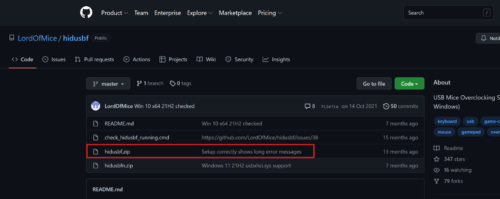
①下記リンクに飛ぶ
②【 Hidusbf 】をクリックして開く
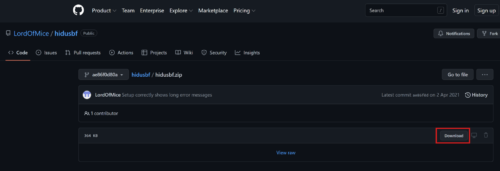
③【 Downroad 】をクリックしてダウンロードする
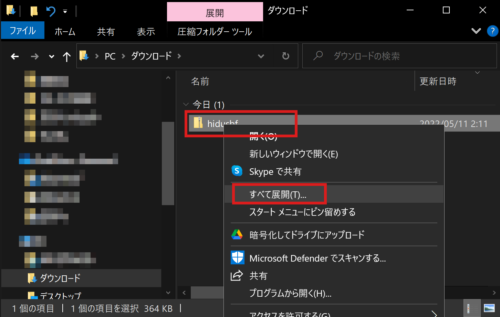
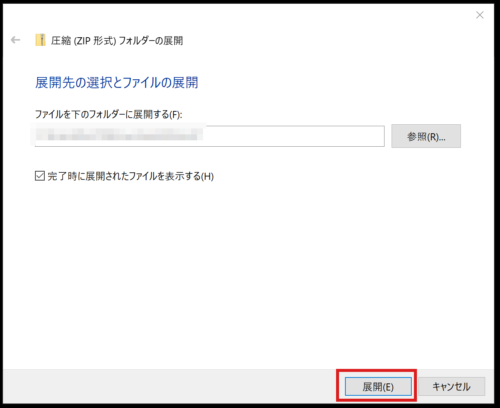
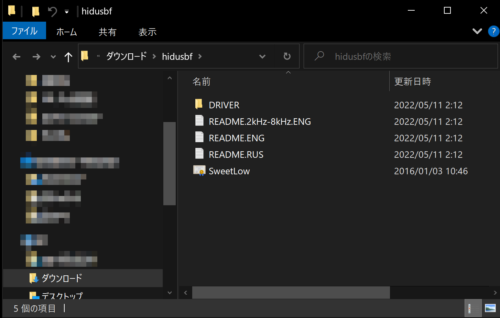
④ダウンロードしたファイルを右クリックして【すべて展開】を選択して解凍する
レジストリにファイルを追加する
セキュアブートを切る代わり にレジストリにファイルを追加します。
このファイルを追加することで正常に動作するらしいのですが詳しいことはわかりません。
結構探してみたのですが解説している記事は見つかりませんでした。
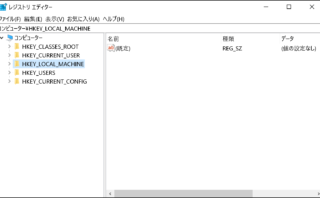
ではレジストリのパスを辿ってfファイルを追加します。
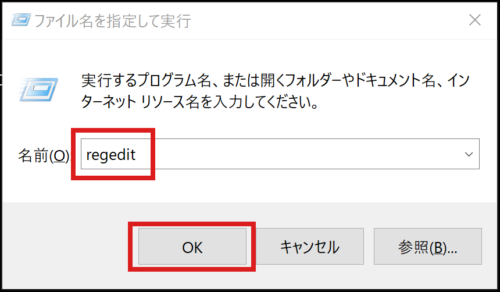
①【Windowsキー】+【R】で「ファイル名を指定して実行」を開く
②「名前」に【 regedit 】と入力して【OK】をクリックする
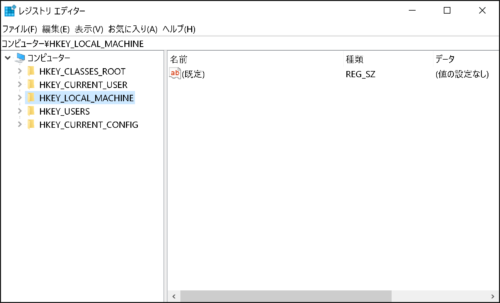
③「ユーザーアカウント制御」ウインドウが開くので【はい】をクリックしてレジストリエディターを開く
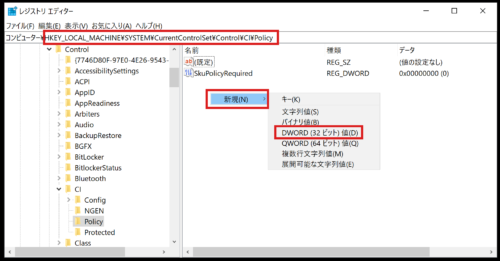
④下記のパスを辿る
HKEY_LOCAL_MACHINE\SYSTEM\CurrentControlSet\Control\CI\Policy
⓹右側何もないところで右クリックして【新規】→【 DWORD 32(ビット)値】を選択する
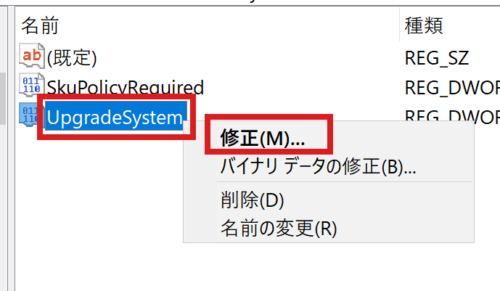
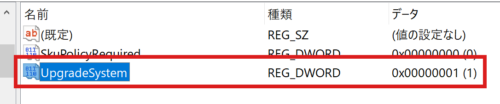
⑥名前を【 UpgradedSystem】にしてファイルを作成する
⑦ファイルを右クリックして【修正】を選択する
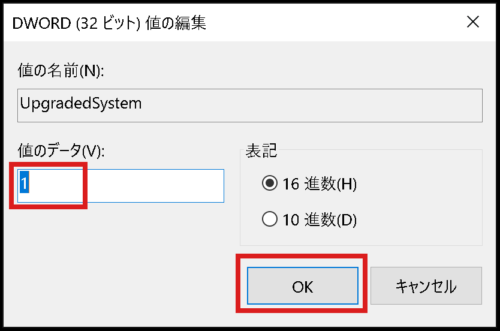
⑧値を【1】にしてレジストリエディターを閉じてPCを再起動する
準備できたのでアプリを立ち上げて設定していきます。
【 Hidusbf 】を設定しよう
ここから実際に設定していきますが僕の場合 エラーは出ませんでした がデバイスを【All】にしたら読み込みで アプリがフリーズする現象 が出ました。
ブラウザ【 Google chrome 】を立ち上げているとエラーが出るようでした。
あくまで僕の環境下でのものかもしれませんが設定時には バックグラウンドで動いている不要なアプリは閉じておいたほうがいい のかもしれません。
またUSB接続の機器が少ないほうが読み込みエラーが出にくいと思いますので USB接続のデバイスを最小限にしておくほうがいい と思います。
【 Hidusbf 】を起動しよう
①PCにゲームパッドを 有線で接続 する
②ダウンロードしたフォルダを開いて【DRIVER】を開き【Setup】を開く
③「ユーザーアカウント制御」ウインドウが開くので【はい】をクリックしてアプリを起動する
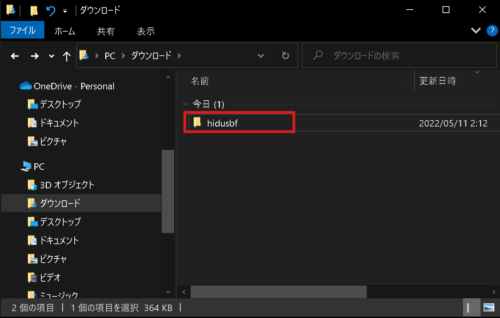
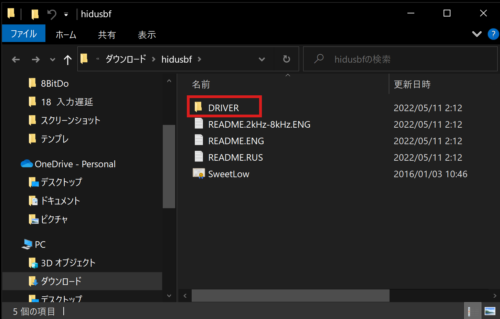
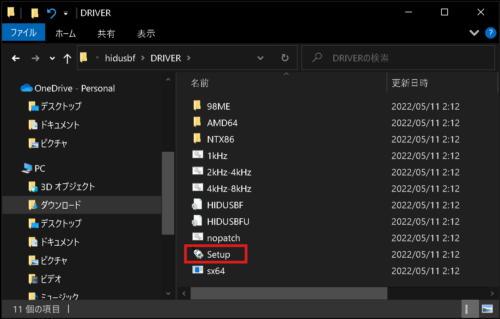
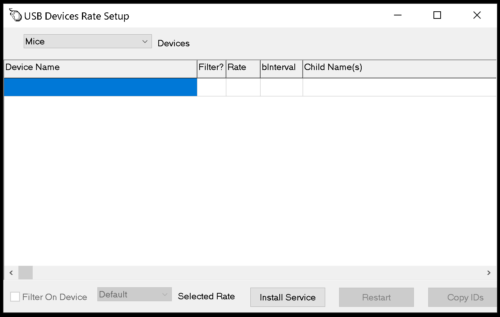
【 Hidusbf 】を設定しよう
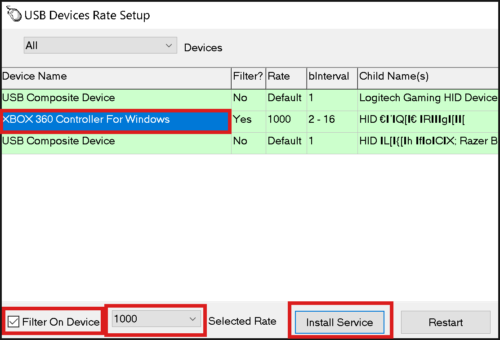
では実際に設定していきますがアプリが日本語非対応みたいで 表示が文字化け しています。
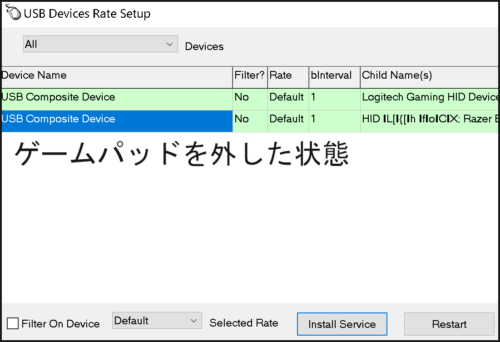
どれがゲームパッドなのか分からない場合は 一度USB接続を抜いてもう一度挿して増えたものがゲームパッド になりますのでその項目を設定してください。
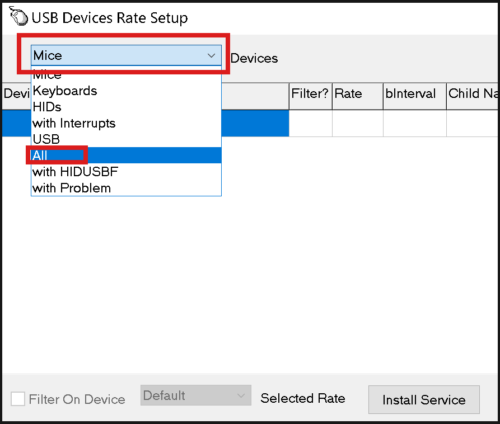
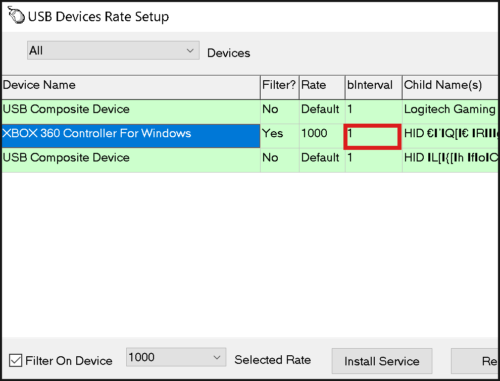
①「 Devices 」を【 All 】にする
②「 Device Name 」のゲームパッドを選択する(僕の場合は【XBOX 360~】になります)
③左下【 Filter On Debaice 】にチェックをいれる
④【「Selected Rate 」を【 1000 】にする
⓹【 Install service 】をクリックする
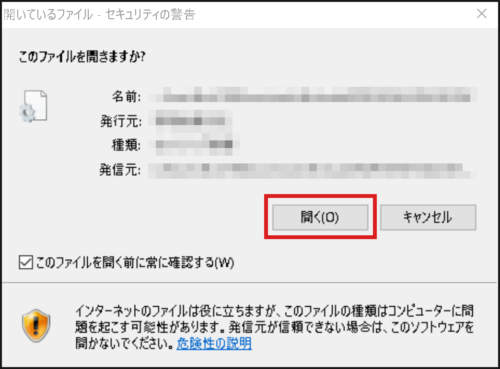
⓹「開いているファイル セキュリティの警告」ウインドウが開くので【開く】をクリックする
⑥一度ゲームパッドのコートを抜いて接続を解除する
⑦再度ゲームパッドを接続して「 blnterval 」の値が【1】になっていれば設定完了
エラーが出た時の対処方法
ここからはエラーが出た出た際の対処方法です。
とはいえ僕の場合はエラーが出なかったのでここからは僕が調べたり聞いたりしたことを書きます。
またエラーが出る要因が特定できない状態での対処になります。
【 Filter On Debaice 】にチェックをいれるとエラーが出る場合
エラーを調べてみると【 Filter On Debaice 】にチェックをいれるとエラーになる場合が多いようです。
エラーになると背景が赤く表示されるようです。
その状態では設定を変更できないみたいです。
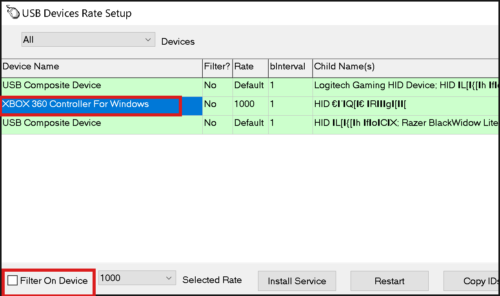
その場合は一度【 Filter On Debaice 】のチェックを外して処理します。
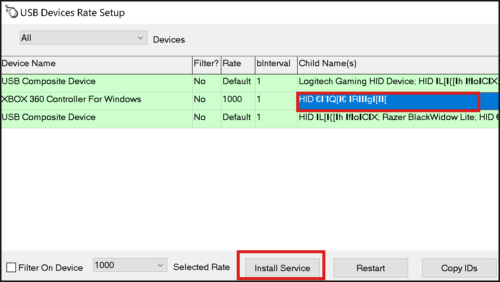
フィルターをかけない状態で先に【 Install service 】を行うとチェックを入れてもエラーが出なくなるようです。
①【 Filter On Debaice 】のチェックを外す
②ゲームパッドの「 child Name(s)」を選択した状態で【 Install service 】をクリックする
③「開いているファイル セキュリティの警告」ウインドウが開くので【開く】をクリックする
④再度手順通り設定する
エラーが治らない場合は?
ひとまず【 Filter On Debaice 】のチェックを外してエラーの状態をなくしてから原因を探しましょう。
まとめ
これで入力遅延は 1ms になりました。
Apexの射撃訓練所で試したところR2トリガーを引いて弾が打ち出されるまでの体感はかなり早くなった気がします。
以前は奥まで押し込んでから打ち始める感じだったのですが今は奥に行き前に打ち始めている感じです。
僕はあまり感度に敏感なほうではないのですがそれでも感じられるくらい効果がありました!
これはやったほうがいいとお勧めしますがエラーが出た際の対処が難しいのでエラーが出ないことを祈って試してみてください。