
音量を個別に調整したい
以前【winーcaptureーaudio】というアプリを使ってOBSの音声を「ゲーム音」「Discord音声」に分けて個別に配信や録画の音量を調整出来るようにしました。

同様に【Voicemeeter Banana】を使ってもできるんじゃないかと思い今回は設定してみます。
インストールなどはこちらを読んでみてくださいね。
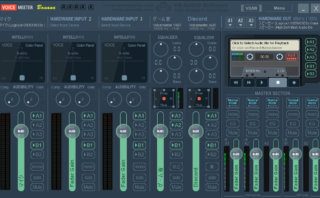
【Voicemeeter Banana】はバーチャルアウトプットが2つあるのでOBSに2つの音声を送れるはずです。
それでは設定していきます。
【Discord 】の出力を設定しよう
まずは【Discord 】の音声を【VoicemeeterBanana】に送ります。
【VoicemeeterBanana】への接続は2種類の方法がありますが今回は【VB Cable】というアプリの仮想の配線で接続します。
この接続方法が仮想ミキサーならではですね。
それでは設定していきます。
①【Discord】を開く
②左下【歯車】をクリックして「ユーザー設定」を開く
③左側【音声・ビデオ】タブを選択して「出力デバイス」右側【V】をクリックしてプルダウンリストを開き【CABLE Input】を選択する
②

③

【VoicemeeterBanana 】の設定しよう
【Discord】の音声を【VoicemeeterBanana】に取り込んだので【VoicemeeterBanana】側の設定をします。
【Discord】の音声を出力デバイスに流し自分が聞こえるようにしてさらに【OBS Studio】にも流します。
今回はバーチャルで接続したので【Discord】の音声はハードウエアインプットに入れます。
【VoicemeeterBanana】の「HARDWARE INPUT2」にいれてハードウエアアウトプットぼ【A1】(ヘッドセット)と【OBS Studio】に流すためにバーチャルアウトプット【B2】にも流します。
赤枠→【Discord音声】入力 緑枠→【ヘッドセット】 紫枠→【OBSへ出力】です。

見たほうが解りやすいと思うので設定していきます。
①【VoicemeeterBanana】を開く
②【Select Input Device】をクリックしてプルダウンリストを開き【WMD:CABLE Output】を選択する
③【HARDWARE INPUT2】を右クリックしてわかりやすい名前にしておく
(今回は【Discord】にしてます
④下部【A1】と【B2】をクリックしてアウトプットを指定する
⓹試しにDiscordで会話をして音声が聞こえるか確認する
②

③

④

⓹音声が入るとインジゲーターが振れます

【VoicemeeterBanana 】でゲーム音を【OBS Studio】に流そう
Discord音声は【OBS Studio】に流したのでゲーム音も【OBS Studio】に流します。
ゲーム音は【B1】から【OBS Studio】に流します。
これで【VoicemeeterBanana】を通してゲーム音→【B1】Discord音声→【B2】で音声を流します。
①ゲーム音声が入っているところの【B1】をクリックして点灯させる

【VoicemeeterBanana 】でヘッドセットの音量を設定する
これでゲーム音とDiscordの音声が【VoicemeeterBanana】に入ったので音量のバランスを取ります。
実際にゲームをプレイしながらゲーム音とDiscordのフレンドの音声のボリュームを決めます。
自分の聞きやすい音量に調整します。
下の画像の赤枠2か所でバランスを取ります

これでゲーム音声とDiscord音声を【VoicemeeterBanana】に取り込みバランス調整しました。
この後【OBS Studio】の設定をして配信・録画用の音量のバランスを設定します。
【OBS Studio 】で設定しよう
今回【OBS Studio】の設定の詳しい手順の説明は省きます。
設定が解らない方は先にこちらの記事を読んでみてください。
【VoicemeeterBanana】のバーチャルアウトプットの【B1】【B2】を【OBS Studio】に取り込みます。
【B1】→【Voicemeeter Output】
【B2】→【Voicemeeter Aux Output 】というデバイスに設定します。
「音声ソミキサー」はこうしてます。

では設定します。
①「音声ミキサー」「ゲーム音」右下の【歯車】をクリックして【プロパティ】をクリックして開く
(僕の場合は【Apex音声】という名前にしています)
②「デバイス」の右端をクリックしてプルダウンリストを開き【VoiceMeeter Output】を選択して【OK】で閉じる
③同様に「Discord音声」のプロパティを開いて「デバイス」の右端をクリックしてプルダウンリストを開き【VoiceMeeter Aux Output】を選択して【OK】で閉じる
(僕の場合は【Discord音声】という名前にしています)
①

②

③

あとは配信・録画のトラック分けや音量調整をしますが今回は割愛します。
まとめ
今回は【VoicemeeterBanana】で「Discord音声」と「ゲーム音」を分けて【OBS Studio】に入れてみました。
間にミキサーをかましているので多少音声に遅延がありますが僕は気になりませんでした。
今回は設定して音のバランスを見ただけです。
コンプレッサーやノイズゲートなど色々な機能がついているので時間があるときに試してみようと思います。