
【 TDR Nova 】ってどんなアプリ?
このアプリは4バンドのイコライザー機能とHP&LPフィルター付きのアプリです。
実際に音の波形を見ながら設定できます。
またコンプレッサーもついています。
イコライザーではがっつり声質を変えることはできませんが聞きやすい声を作るには必要なピースだと思います。
ただし若干遅延があるので用途には少しきをつかうかもしれません・
では設定していきます。
インストールまでは別の記事で書いているのでわからない方は先にこちらを見てインストールしてください。
【 OBS Studio 】で使ってみよう
設定してみよう
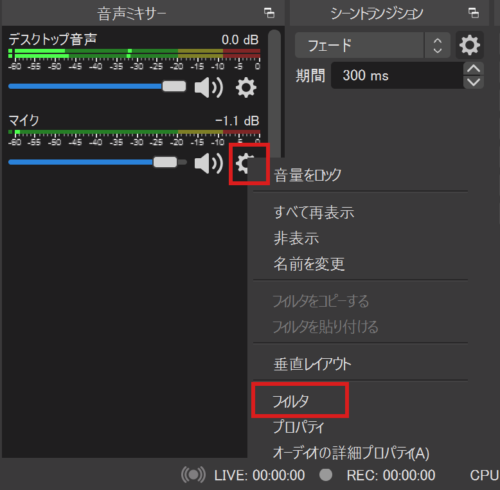
①【 OBS Studio 】を起動して「音声ミキサー」のマイク横の【歯車】→【フィルタ】を開く
②【TDR Nova 】を選択して【プラグインインターフェイスを開く】をクリックして開く

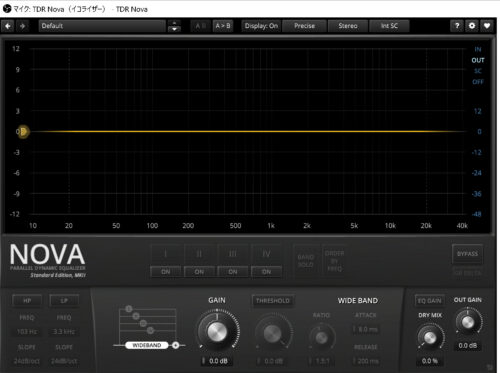
ここから設定していきますが音の好みや声質なので数値は変わると思います。
なので値は参考値として考えてもらってご自分で設定してください。
大まかなパラメーターの説明を書いておきます
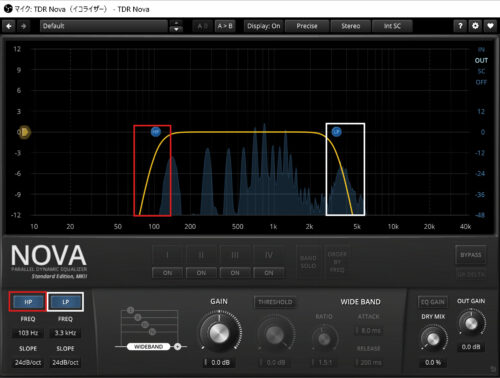
【HP】音にならない低い周波数をカットしてくれます(赤枠部分)
【LP】音にならない高い周波数をカットしてくれます(赤枠部分)
青い丸をドラッグして調整します
僕の場合は実際に声を出してモニターの波形を見ながら波形に沿うように【HP】と【LP】を調整しました
【ON/OFF】イコライザーのON・OFFの切り替え(赤枠部分)
最大4バンド設定できます
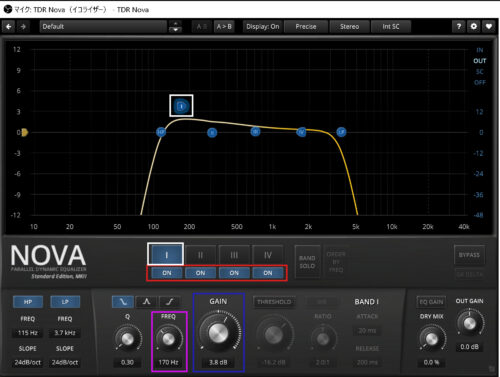
【Ⅰ~Ⅳ】設定するバンドを選択できる(白枠部分)
選択したバンドが調整可能になります
【FREQ】設定するバンドの周波数を指定します(紫枠部分)
【GAIN】選択した周波数をどれだけ上下するかを指定します
【FREQ】と【GAIN】はモニターの青丸をドライバするか下のボリュームをドラッグして上下することで調整できます
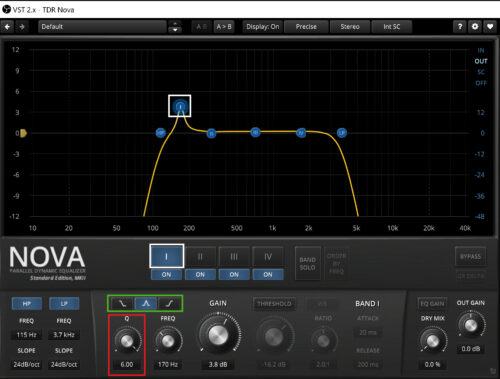
この場合【Ⅰ】を周波数170Hzの音域を3.8db上げる設定になっエいます
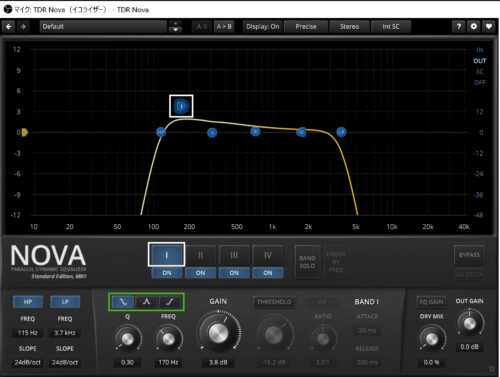
波形の選択(緑部分)
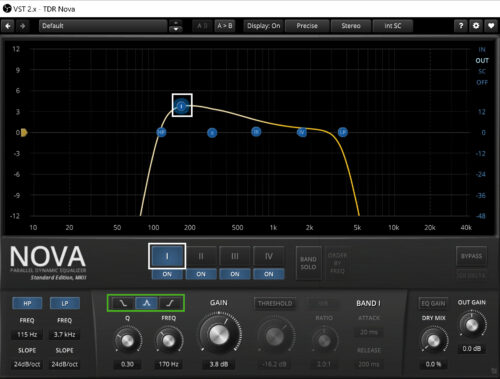
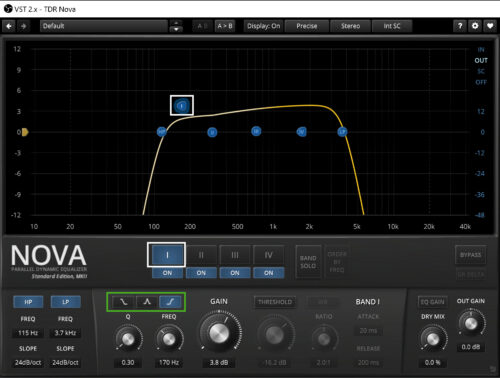
3種類の波形から選択します
左は次のバンドに向かって下がっていく波形になります
中央は前後バンドに対して山なりの波形になります
マイナス時はお椀型になります
右は次のバンドに向かって上がっていく波形になります
【Q】先ほどの波形の大きさを指定します(赤枠部分)
値を大きくすると波形が急になりEQのかかる範囲が狭くなります
次の画像は【Q】は最大になっています
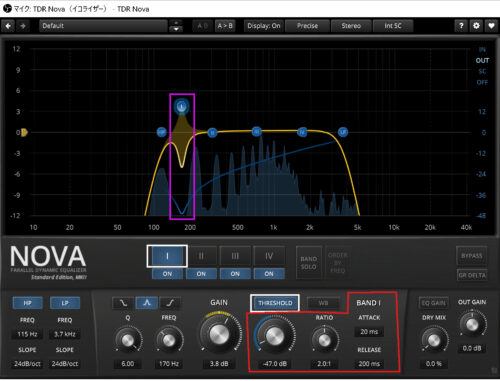
【THEESHOLD】をオンにするとコンプレッサーの設定ができます
基準値はモニターの青線になります
赤枠の数値でコンプレッサーの設定ができます
下図では【Ⅰ】のバンドを指定しているので紫枠の範囲が赤枠の数値の設定でコンプレッサーが働きます
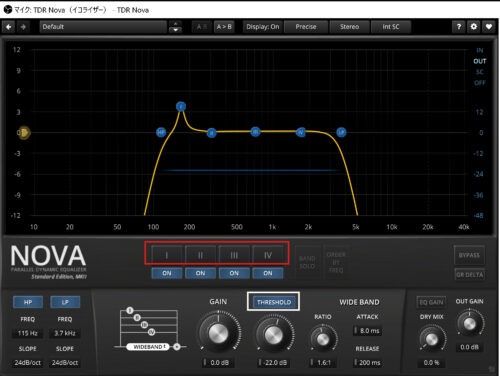
全体に均一のコンプレッサーをかける場合はバンドを選択しないで【THEESHOLD】をオンにします
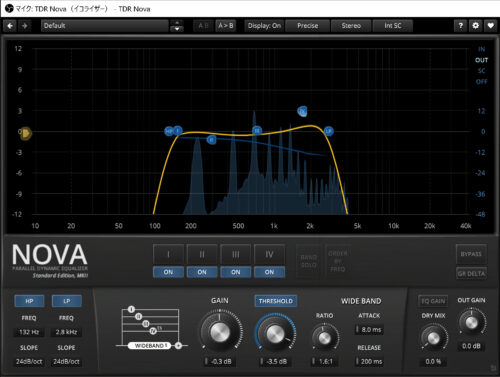
操作はこんな感じです。
実際に声を出してモニタリングしながら設定して下さい。
これでいい感じです。
まとめ
少し遅延がありますが音質はとても自然でいい感じになってきました。
劇的に声質が変わることはないですが調整したほうが格段に聞きやすくなりますね。
最近毎日音声フィルタ調整しているのでマイクがほ欲しくなりますね。