
【MJUC jr 】ってどんなアプリ?
調整が3つのスイッチで簡単に行えるだけでなく結構パワフルな感じの音になります。
通常コンプレッサーをかけると潰れた感じがでてしまうことが多いと思いますがこちらは自然な感じに仕上がるとか。
これの上位の【MJUC】というアプリの簡易版という位置づけみたいです。
僕も使うの初めてなので楽しみです。
では実際にインストールしていきます。
【 MJUC jr 】をダウンロードしよう
下記リンクからダウンロードできます。

①リンクに飛び【Winインストーラー】をクリックしてダウンロードする
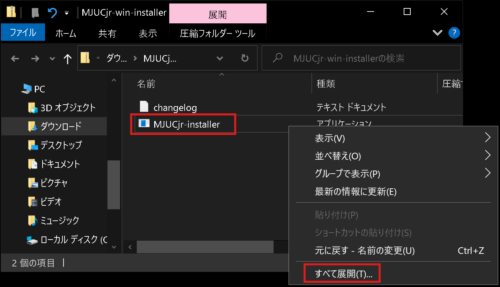
②ダウンロードが終わったらファイルを右クリックして【すべて展開】して解凍する
③【MJUCJr installer】をクリックして開く
④「ユーザーアカウント制御」ウインドウが開くので【はい】をクリックしてインストーラーを開く
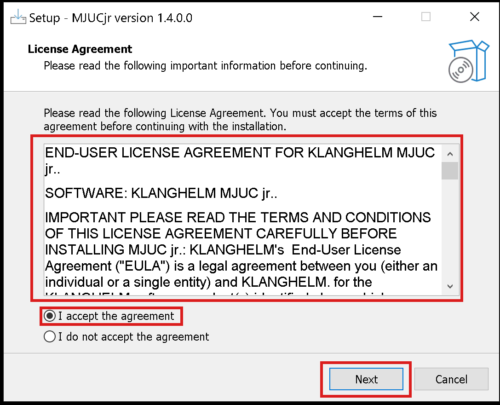
⓹使用承諾みたいなのがでるので読んでよければ【 I accept the agreement 】にチェックを入れて【Next】をクリックして次へ
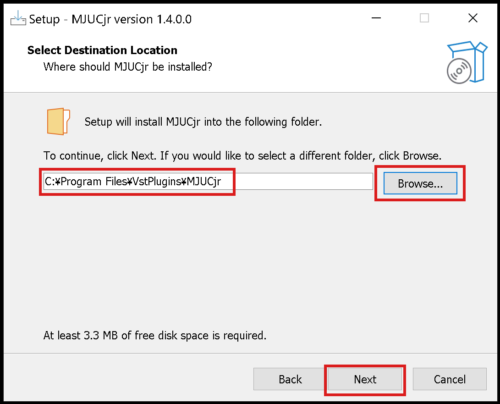
⑥【Browser】をクリックして指定フォルダを指定して【Next】で次へ
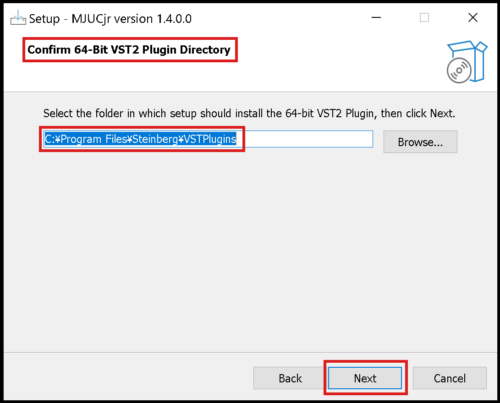
⑦「システムの種類」と「インストール先フォルダ」を確認して【Next】で次へ
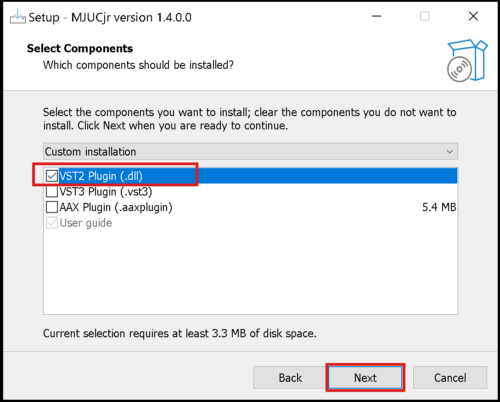
⑧【VST2Pligin(.dll)】にチェックを入れて【Next】で次へ
⑨インストールが終わったら【Finish】をクリックして閉じる

【 OBS Studio 】で使ってみよう
マイクのフィルタに追加しよう
では実際に【 OBS Studio 】のマイクにフィルタとして追加して使ってみます。
【 OBS Studio 】のマイクのフィルタの追加方法がわからないときは先にこの記事を読んでみてください。

①【 OBS Studio 】を起動して「音声ミキサー」内のマイク右側の【歯車】をクリックして【フィルタ】を選択して開く
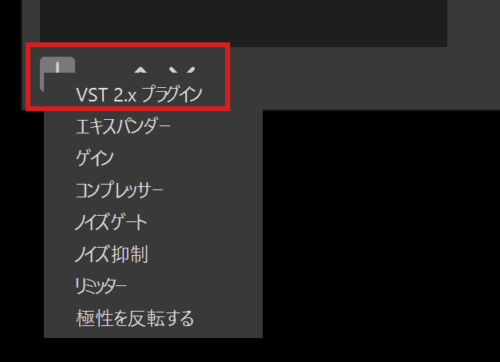
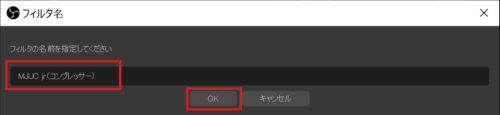
②左下【+】をクリックして【 VST 2x プラグイン】を選択して「フィルタ名」を入力して【OK】でフィルタを追加する
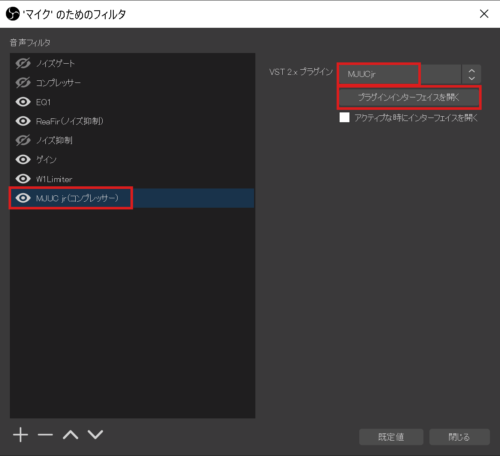
③先程作成した【 MJUCJr(コンプレッサー)】を選択して右側「VST 2x プラグイン」を【 MJUCJr 】にして【プラグインインターフェイスを開く】をクリックして開く

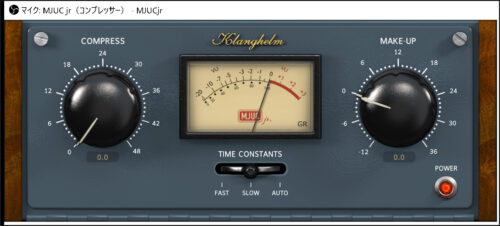
設定してみよう
それでは設定していきます。
①マイクが音を拾っているのを確認する
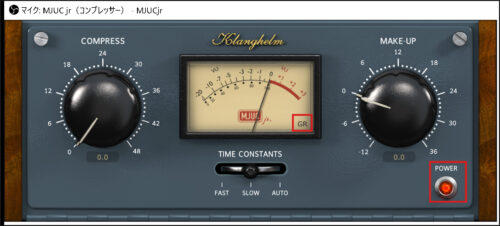
②右下【Power】がオレンジになっているのを確認してメーター右下を【GR】にする
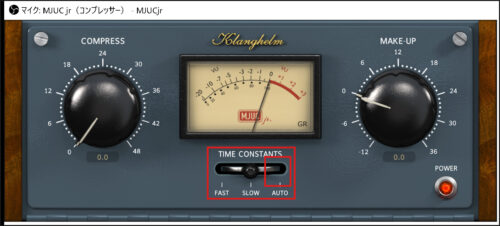
③【TIME CONSTANTS】→【AUTO】にする
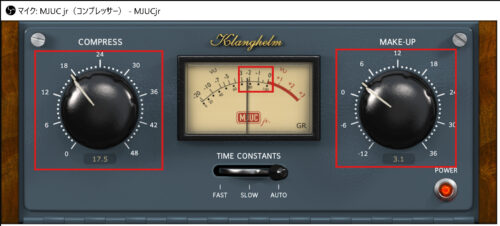
③普通の声量で話しながら【COMPRESS】を上げていき中央のメーターで【-1~-2】くらいの範囲に収まるようにする
④【MAKE-UP】を【2.0】くらいを目安に調整する
コンプレッサーで-2dbくらい下がるのでMAKE-UPで2くらい補正する感じです。
まとめ
OBSのコンプレッサーより自然な感じになりました。
特にコンプレッサーが切れたときが自然になりました。
小さなこえもはっきりさせてくれるので実況するにはいいコンプレッサーだと思いました。
今のところこれで十分なレベルになりました。