
【ReaFir】ってどんなアプリ?
「REAPER」というところが無料配布しているVSTプラグインです。
様々なVSTを一括でインストールできます。
今回はその中でノイズ抑制を実際の音から設定できる【ReaFir】というプラグインを試してみます。
「ノイズ抑制」については他にも【RTX Voice】やOBSのノイズ抑制などを試してきました。
この2つは「グラフィックボードを使用」してノイズ抑制を行うものです。
当然ゲームのFPSにも多少影響します。
そういう経緯で今回は【ReaFir】を試してみようと思います。
Windows98にも対応しているということなので動作は軽いと予想できます。
PCのスペックがあまり高くない人にも向いているかもしれません。
それではダウンロードして使ってみます。
【ReaFir】をダウンロードしよう
下記リンクからダウンロードできます。

①リンクに飛び自分の「システムの種類」に合わせてダウンロードする
(黒枠が32bit版、赤枠が64bit版)
②ダウンロードが終わったらファイルを開くと「ユーザーアカウント制御」ウインドウが開くので【はい】をクリックしてインストーラーを開く
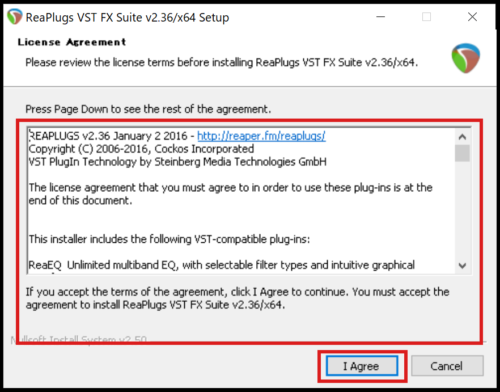
③使用承諾みたいなのがでるので読んでよければ【 I Agree 】をクリックして次へ
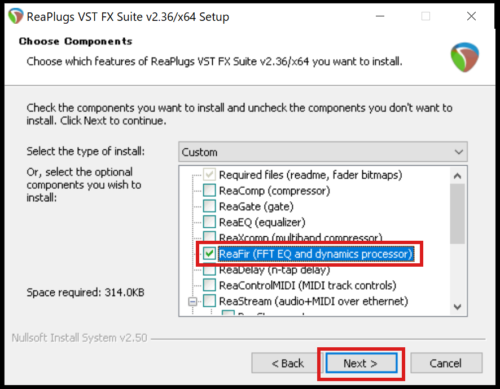
④インストールしたいアプリにチェックを入れて【Next】で次へ
(今回使用しるのは赤枠の【ReaFir】のみです)
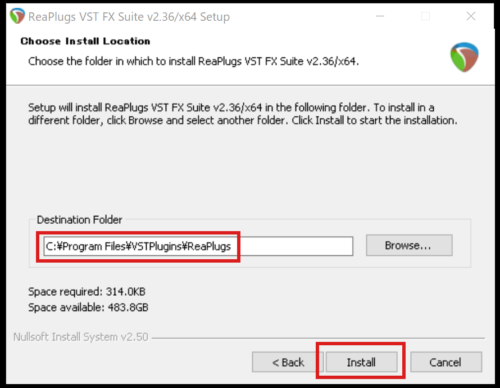
⓹インストール先のフォルダが会っているのを確認して【 Install 】をクリックする
これでインストールは完了です。

【 OBS Studio 】で使ってみよう
マイクのフィルタに追加しよう
では実際に【 OBS Studio 】のマイクにフィルタとして追加して使ってみます。
【 OBS Studio 】のマイクのフィルタの追加方法がわからないときは先にこの記事を読んでみてください。

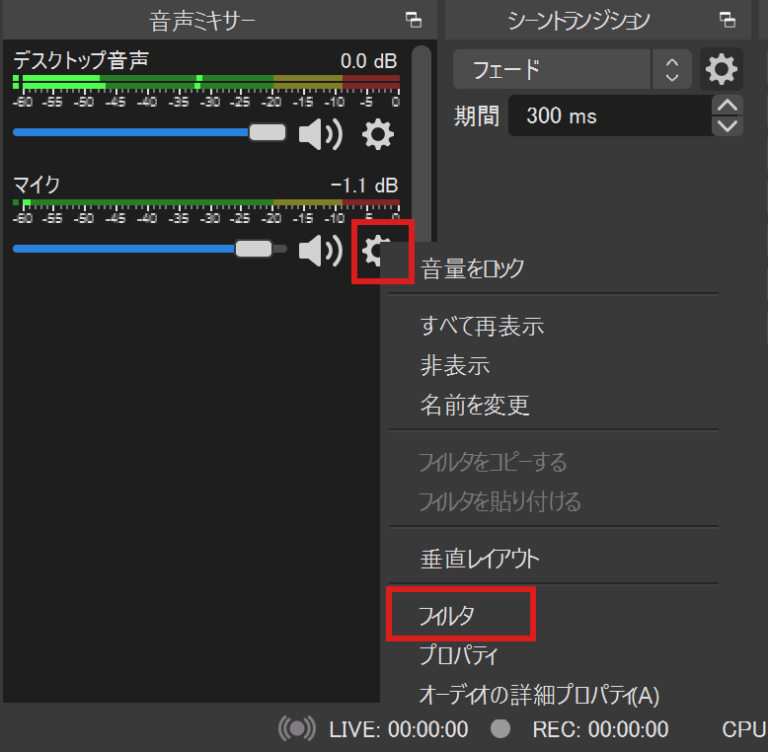
①【 OBS Studio 】を起動して「音声ミキサー」内のマイク右側の【歯車】をクリックして【フィルタ】を選択して開く
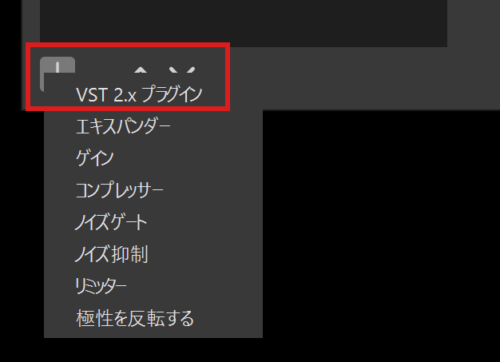
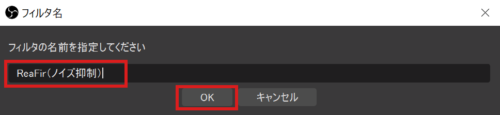
②左下【+】をクリックして【 VST 2x プラグイン】を選択して「フィルタ名」を入力して【OK】でフィルタを追加する
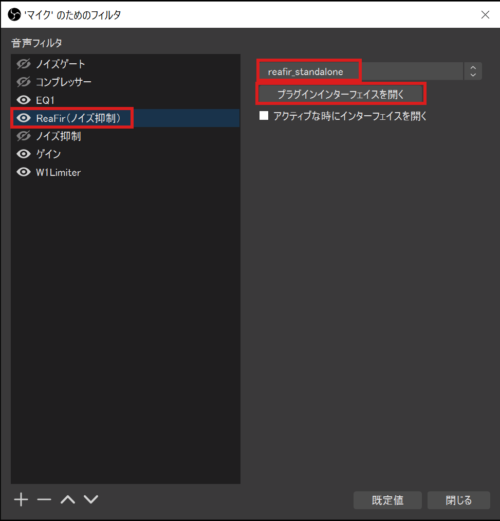
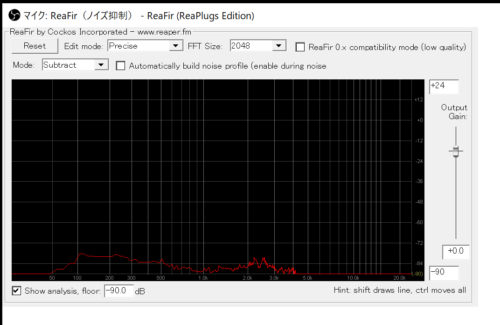
③先程作成した【 ReaFir(ノイズ抑制)】を選択して右側「VST 2x プラグイン」を【 reafir_standalone 】にして【プラグインインターフェイスを開く】をクリックして開く
設定してみよう
それでは設定していきます。
①マイクが音を拾っているのを確認する
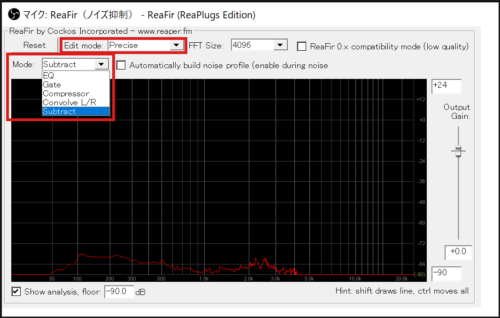
②インターダイスの赤枠2か所を設定する
【Mode】→【Subtract】
【Edit mode】→【Precise】
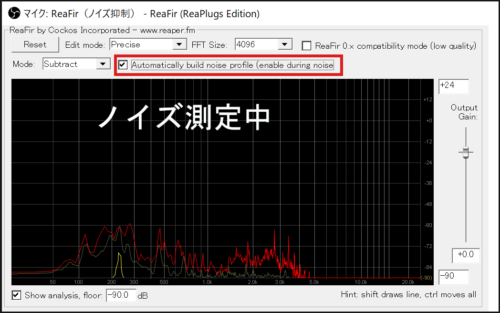
③黙った状態で【Automatically build noise profile 】のチェックをいれて5秒ほど記録させた後チェックを外す
④実際に声を出しながら【FFT Size】の値を設定する
この値が大きいほどノイズ抑制の効果は大きいが遅延が発生するので用途に合わせて設定する
(僕の環境では

まとめ
今僕はヘッドセット付属のマイクを使用していますがマイクとキーボードの位置が近いのもあり結構打鍵音拾いました。
そこでキーボードを打ちながら測定してみて抑制かけてみたのですがキーボードの打鍵音と声の高音域がかぶっているので少しこもったような声になってしまったので最終的に普通に黙って設定しました。
ヘッドセット付属のマイクだとどうしてもマイクの向きを変えたりとかも制限がでるのでマイクとマイクスタンドが欲しくなってしまいました。
PCのファンノイズと空気清浄機の音は消えたので動作がかるいということを考えると優秀なアプリだと思います。